 Skylolerr
Energy Flow Mapper


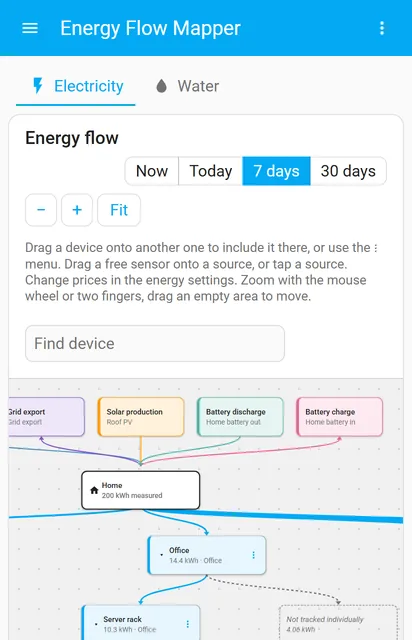
Ein visueller Drag-and-drop-Editor für das Energie-Dashboard von Home Assistant. Keine weitere Energie-Karte: Energy Flow Mapper zeigt deine Energie-Konfiguration als Diagramm – Quellen oben, dein Zuhause in der Mitte, Geräte darunter – und du änderst sie per Drag and drop.
- Drag & drop
- Strom & Wasser
- Dashboard-Karte
- Sicherungen

So sieht es aus
Funktionen
Alles im Blick
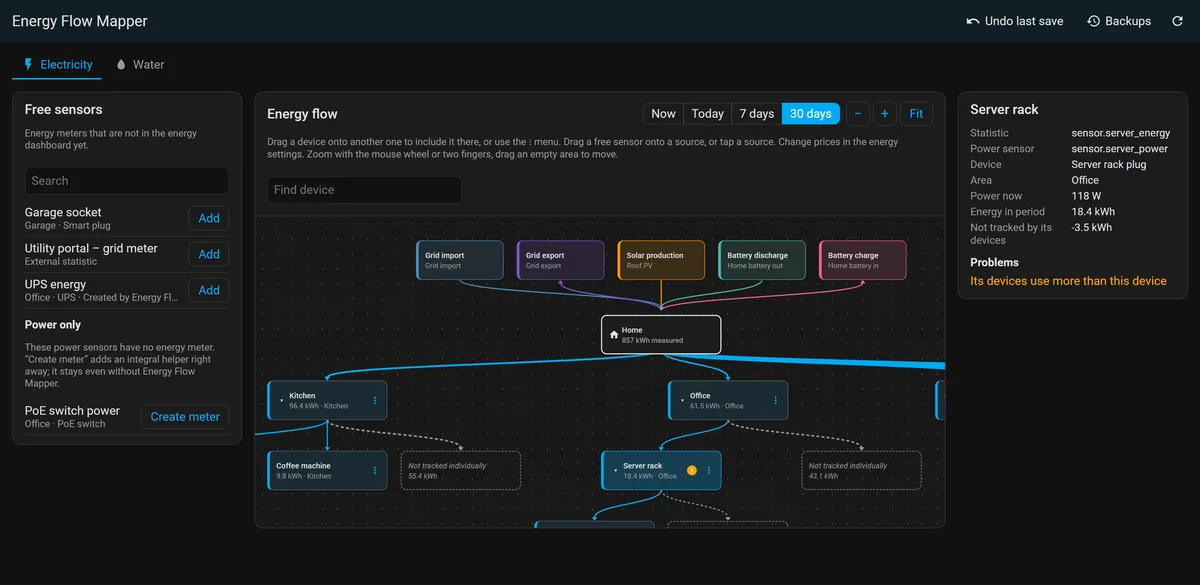
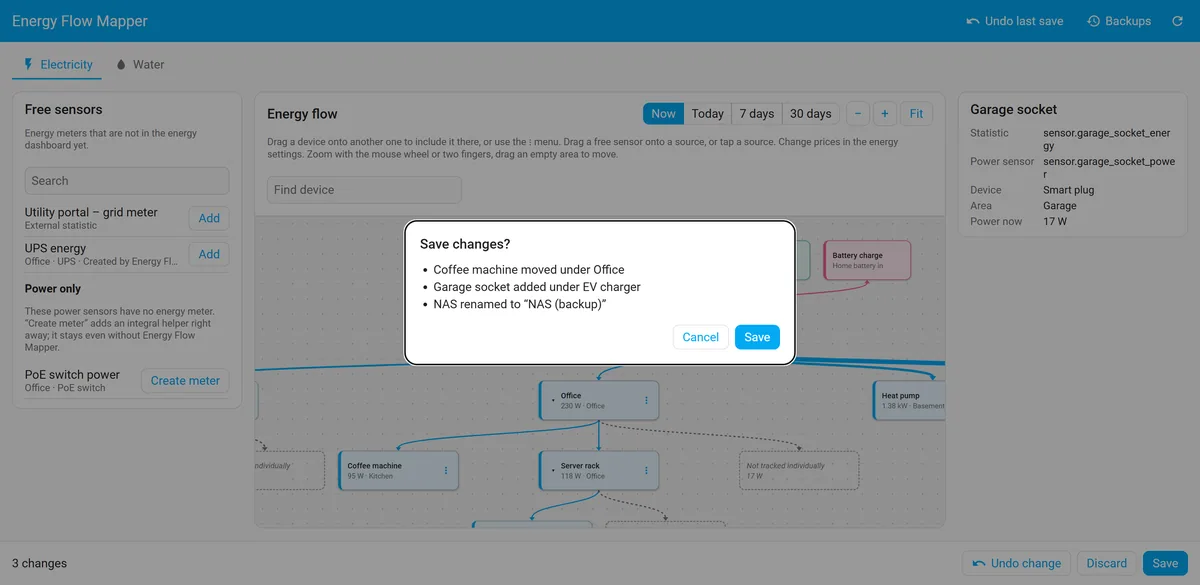
- Diagramm deines Energie-Dashboards – Quellen, Zuhause und Geräte, automatisch angeordnet; zoomen und verschieben mit Maus, Touch oder Trackpad.
- Leistung live und Energie pro Zeitraum – jetzt, heute, 7 oder 30 Tage, inklusive dem, was nicht einzeln erfasst ist.
- Plausibilitätswarnungen, wenn Untergeräte deutlich mehr verbraucht haben als ihr übergeordnetes Gerät – meist eine falsche Zuordnung.
- Gerät suchen in grossen Diagrammen.
Sicher ändern
- Drag and drop (oder das Menü ⋮ auf dem Handy) – ein Gerät in ein anderes einordnen, umbenennen oder entfernen.
- Quellen – einen Sensor auf Netzbezug, Netzeinspeisung, Solar, Batterie oder Wasser ziehen. Preise bleiben, wie sie sind.

- Freie Sensoren – Zähler und externe Statistiken, die noch nicht im Dashboard sind, mit einem Zug hinzugefügt.
- Zähler anlegen – macht aus einem Leistungs- oder Durchflusssensor einen gewöhnlichen Integral-Helfer.
- Entwurf, Prüfung, Speichern – mit Rückgängig, Liste der Änderungen und einer Sicherung vor jedem Schreiben.
Überall
- Dashboard-Karte – derselbe Baum, nur zum Anzeigen, auf jedem Dashboard und für alle.
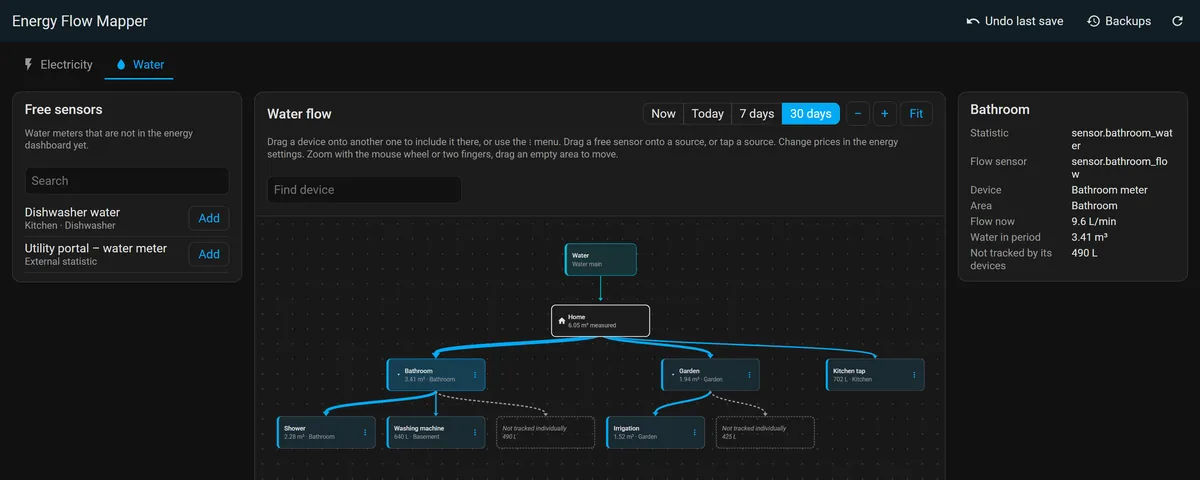
- Tab Wasser – Liter und m³, mit US-Einheiten Gallonen.
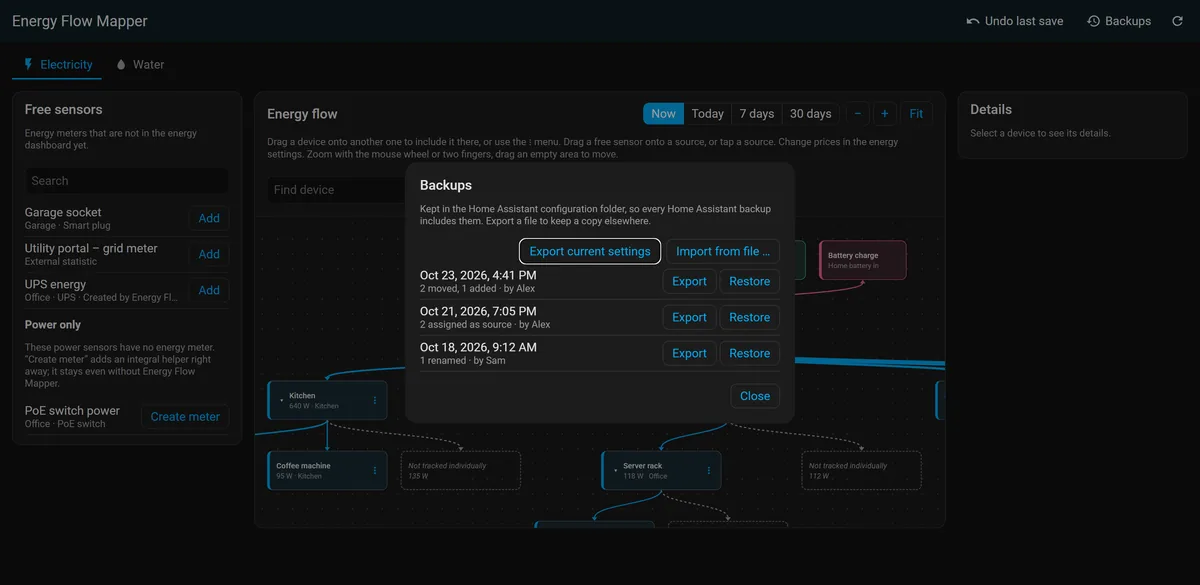
- Sicherungen, Export und Import – jeden früheren Stand wiederherstellen oder eine Kopie anderswo aufbewahren.
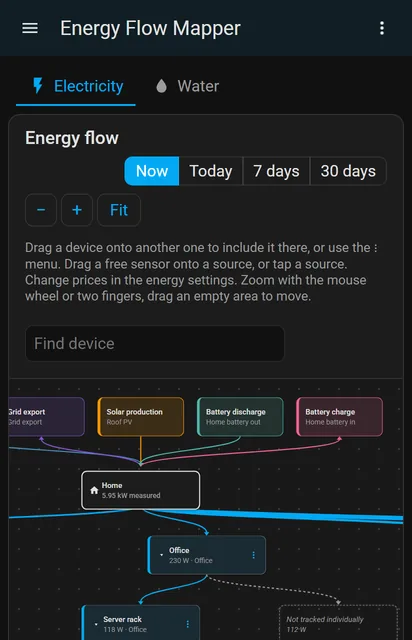
- Deutsch, Englisch, Französisch und Italienisch, helles und dunkles Design, Handy-Layout.
Dashboard-Karte
Die Karte zeigt den Gerätebaum von Strom oder Wasser auf einem beliebigen Dashboard. Sie zeigt nur an – bearbeitet wird im Panel – und alle, die das Dashboard sehen, sehen auch die Karte, wie beim Energie-Dashboard von Home Assistant. Tippe auf ein Gerät, um seinen Verlauf zu öffnen. Hinzufügen im Dashboard-Editor: Karte hinzufügen → Energy Flow Mapper; eine Ressource musst du nicht anlegen.

In YAML:
type: custom:energy-flow-mapper-card
kind: electricity      # oder water
period: today          # now, today, week oder month
root: sensor.kitchen_energy   # optional: nur dieses Gerät und alles darunter
title: Küche           # optional; ein leerer Titel blendet die Kopfzeile aus
show_sources: true     # Quellen über dem Zuhause (nicht mit root)
show_untracked: true   # Blöcke für das, was nicht einzeln erfasst ist
Screenshots
Voraussetzungen und Installation
Beta. Vor 1.0 sind Breaking Changes möglich. Jedes Speichern legt eine Sicherung deiner bisherigen Energie-Einstellungen an, du kannst also immer zurück.
Voraussetzungen
- Home Assistant 2026.10.0 oder neuer, mit dem Energie-Dashboard (Teil der Standardkonfiguration).
- HACS für die Installation (oder eine manuelle Kopie, siehe unten).
- Ein Admin-Konto für das Panel. Die Dashboard-Karte funktioniert für alle.
Installation
-
In HACS hinzufügen
Klicke auf In HACS öffnen – My Home Assistant öffnet das Repository in deinem eigenen Home Assistant – und wähle Herunterladen.
Oder füge es von Hand als benutzerdefiniertes Repository hinzu:
- Öffne HACS in der Seitenleiste.
- Öffne oben rechts das Menü ⋮ und wähle Benutzerdefinierte Repositories.
- Gib
https://github.com/Skylolerr/ha-energy-flow-mapperein, wähle den Typ Integration und dann Hinzufügen. - Suche in HACS nach Energy Flow Mapper und wähle Herunterladen.
-
Home Assistant neu starten
Einstellungen → System → Ein/Aus-Knopf oben rechts → Home Assistant neu starten.
-
Einrichten
Einstellungen → Geräte & Dienste → Integration hinzufügen → Energy Flow Mapper, oder über den Knopf. Das Einrichten selbst ändert deine Energie-Einstellungen nicht.
-
Panel öffnen
Energy Flow Mapper erscheint für Admins in der Seitenleiste. Geschrieben wird erst, wenn du Speichern wählst.
Manuelle Installation: kopiere custom_components/energy_flow_mapper aus der neuesten Version in den Ordner custom_components deiner Home-Assistant-Konfiguration und starte Home Assistant neu.
Häufige Fragen
Wie füge ich Geräte zum Energie-Dashboard von Home Assistant hinzu?
Öffne Energy Flow Mapper in der Seitenleiste und ziehe einen Energiesensor aus Freie Sensoren ins Diagramm, oder nimm Hinzufügen. «Freie Sensoren» listet alle Energiezähler und externen Statistiken, die noch nicht im Energie-Dashboard sind. Geschrieben wird erst, wenn du Speichern wählst, und vorher siehst du die Liste der Änderungen.
Wie lege ich im Energie-Dashboard ein übergeordnetes Gerät fest («enthalten in»)?
Home Assistant kann den Verbrauch eines Geräts als Teil eines anderen behandeln, zum Beispiel eine Kaffeemaschine hinter einem Unterzähler der Küche. In Energy Flow Mapper ziehst du die Kaffeemaschine auf den Block der Küche; gültige Ziele leuchten auf. Auf dem Handy nimmst du das Menü ⋮ → Verschieben nach …. Das Diagramm zeigt dann, wie viel vom Verbrauch der Küche nicht einzeln erfasst ist.
Ist Energy Flow Mapper einfach noch eine Energie-Karte?
Nein. Energie-Karten und Sankey-Diagramme zeigen das Energie-Dashboard an; Energy Flow Mapper bearbeitet es. Er ändert die Energie-Einstellungen von Home Assistant selbst, die dann das Energie-Dashboard und jede Energie-Karte verwenden. Dazu kommt eine eigene Dashboard-Karte, die nur anzeigt.
Kann Energy Flow Mapper meine Energie-Einstellungen kaputt machen?
Vor jedem Speichern, Wiederherstellen und Importieren wird zuerst eine Sicherung der bisherigen Einstellungen angelegt – standardmässig 20, bis zu 100. Letztes Speichern rückgängig machen oder Sicherungen → Wiederherstellen holt sie zurück, und du kannst die Einstellungen als JSON-Datei exportieren. Vor dem Speichern wird der Entwurf auf Schleifen, fehlende übergeordnete Geräte, Duplikate und doppelt verwendete Sensoren geprüft, und auch die Prüfungen von Home Assistant laufen. Preise und andere Felder, die Energy Flow Mapper nicht bearbeitet, bleiben, wie sie sind.
Wie bringe ich einen Leistungssensor (W) ins Energie-Dashboard?
Das Energie-Dashboard braucht Energie in kWh, keine Leistung in W. Für einen Leistungssensor ohne Zähler wählst du Nur Leistung → Zähler anlegen: Energy Flow Mapper legt einen gewöhnlichen Integral-Helfer an, der die Energie aufsummiert, und setzt ihn ins Diagramm. Der Helfer funktioniert auch ohne Energy Flow Mapper weiter. Durchflusssensoren wie L/min gehen im Tab Wasser genauso.
Unterstützt Energy Flow Mapper Wasser und Gas?
Wasser ja: der Tab Wasser hat eigene Geräte, Zähler und freie Sensoren, in Litern und m³, mit US-Einheiten in Gallonen. Gasquellen werden angezeigt, aber Home Assistant kennt keine Gasgeräte, also gibt es nichts anzuordnen.
Welche Home-Assistant-Version braucht Energy Flow Mapper?
Home Assistant 2026.10.0 oder neuer. Das Panel ist für Admins; die Dashboard-Karte funktioniert für alle, die das Dashboard sehen.
HACS findet Energy Flow Mapper nicht. Was kann ich tun?
Nimm den Knopf In HACS öffnen auf dieser Seite, oder füge das Repository von Hand hinzu: in HACS das Menü ⋮ öffnen, Benutzerdefinierte Repositories wählen, https://github.com/Skylolerr/ha-energy-flow-mapper mit dem Typ Integration eingeben und hinzufügen. Danach nach Energy Flow Mapper suchen, herunterladen und Home Assistant neu starten.
Die Karte meldet «Custom element doesn't exist». Was ist falsch?
Lade die Seite neu. Direkt nach dem Installieren oder Aktualisieren hat der Browser noch die alte Home-Assistant-Seite im Cache, und der Lader der Karte ist Teil dieser Seite.
Ist Energy Flow Mapper gratis, und braucht er eine Cloud?
Energy Flow Mapper ist gratis und Open Source unter der MIT-Lizenz. Es gibt kein Konto und keinen Cloud-Dienst; alles läuft in deinem Home Assistant.
Links
- GitHub-RepositoryQuellcode und vollständige Dokumentation (Englisch)
- VersionenDownload und Versionshinweise
- IssuesFehler melden oder Funktion vorschlagen
- ChangelogWas sich in jeder Version geändert hat
Gefällt dir Energy Flow Mapper? Er ist gratis und Open Source. Wenn er dir Zeit spart, kannst du die Weiterentwicklung mit einem Kaffee unterstützen.
Spendier mir einen Kaffee